Ajouter Fireflies à un meeting non planifié
Contexte
Vous souhaitez faire un meeting rapide avec un prospect (ou en interne) sans qu'il soit prévu dans le calendrier ? Voici comment inviter Fireflies pour qu'il prenne des notes automatiquement.
Fireflies.ai est un assistant IA qui rejoint vos visioconférences pour :
- Transcrire automatiquement la conversation
- Résumer les points clés
- Identifier les actions à mener
Étapes pour ajouter Fireflies à un meeting en cours
Étape 1 : Accéder au dashboard Fireflies
- Rendez-vous sur app.fireflies.ai
- Connectez-vous à votre compte
- Cliquez sur le bouton vert "Capture" en haut à droite
- Dans le menu déroulant, sélectionnez "Add to live meeting"
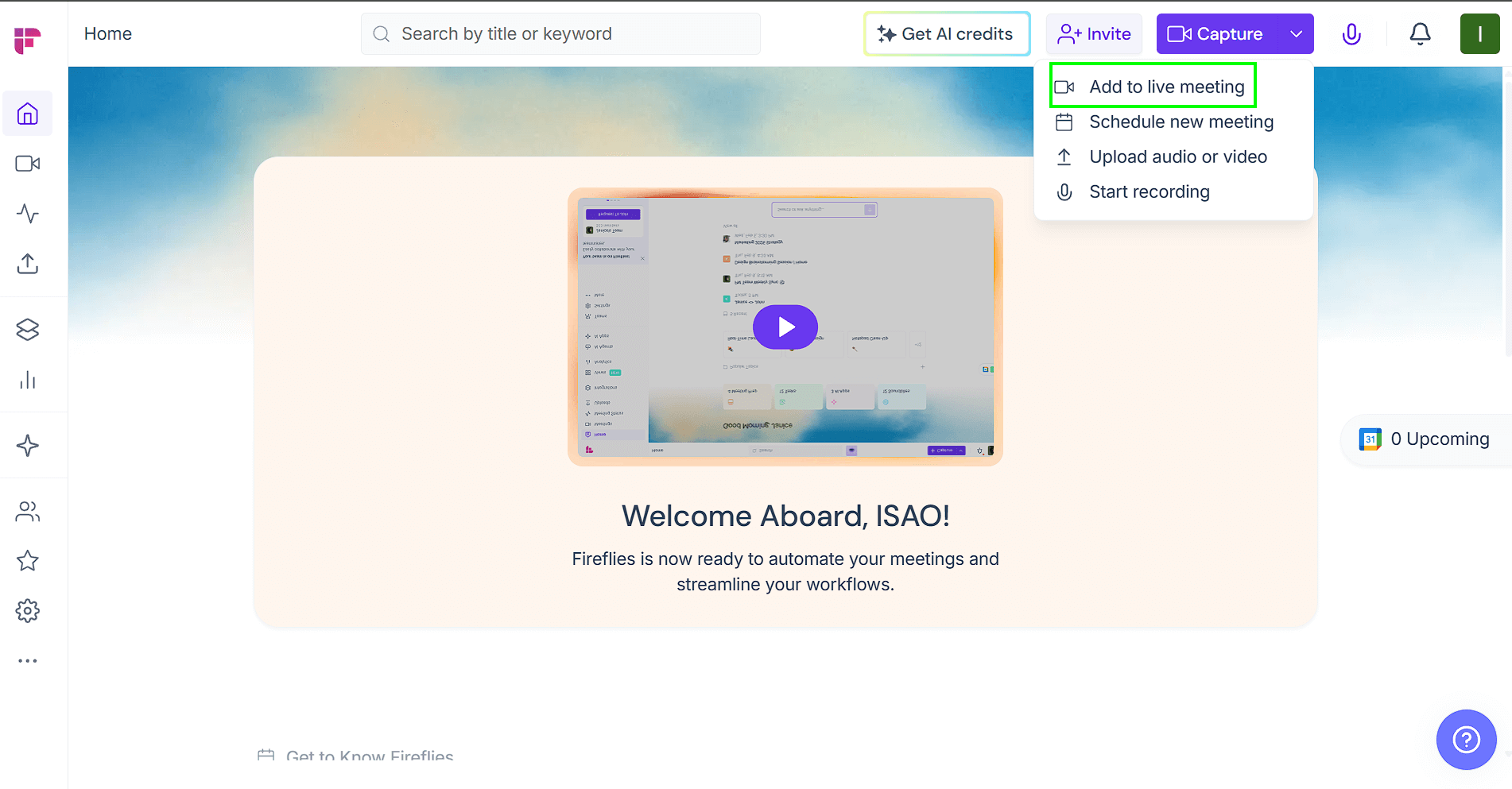
Étape 2 : Renseigner les informations du meeting
Une fenêtre pop-up "Add to live meeting" s'ouvre avec plusieurs champs :
- Name your meeting (Optionnel) : Donnez un nom à votre meeting pour le retrouver facilement
- Meeting link : Collez le lien Google Meet de votre réunion en cours
- Meeting language : Sélectionnez "French" pour une transcription en français
- Cliquez sur le bouton violet "Start Capturing"
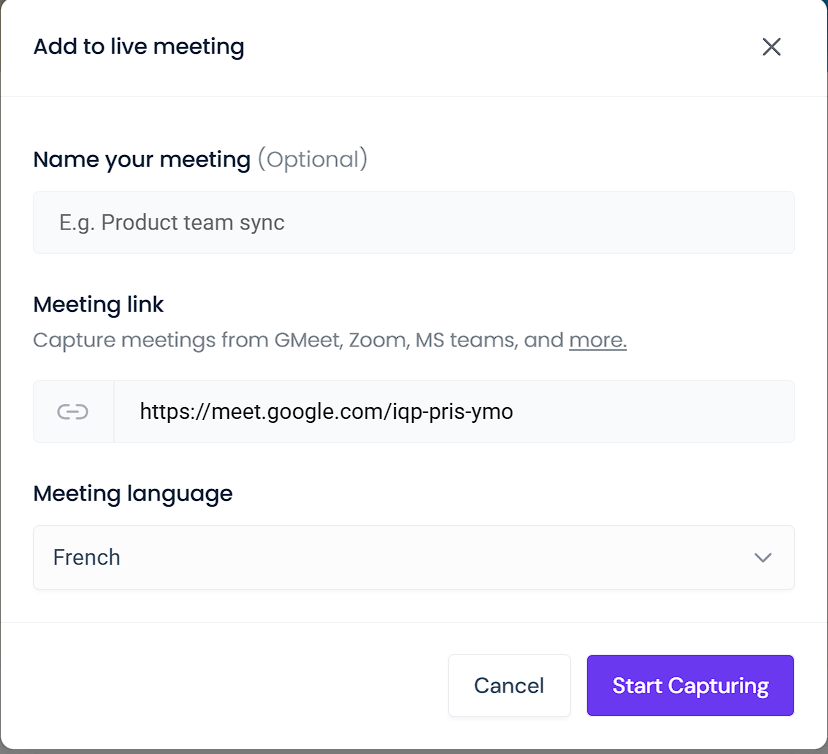
Le lien Google Meet ressemble à : https://meet.google.com/xxx-xxxx-xxx
Étape 3 : Confirmation et ouverture du meeting
- Un écran de confirmation apparaît : "Fireflies assistant has been invited to the meeting"
- Le message indique que Fireflies va automatiquement commencer à prendre des notes une fois rejoint
- Cliquez sur le bouton "Open meeting" pour retourner dans votre visioconférence
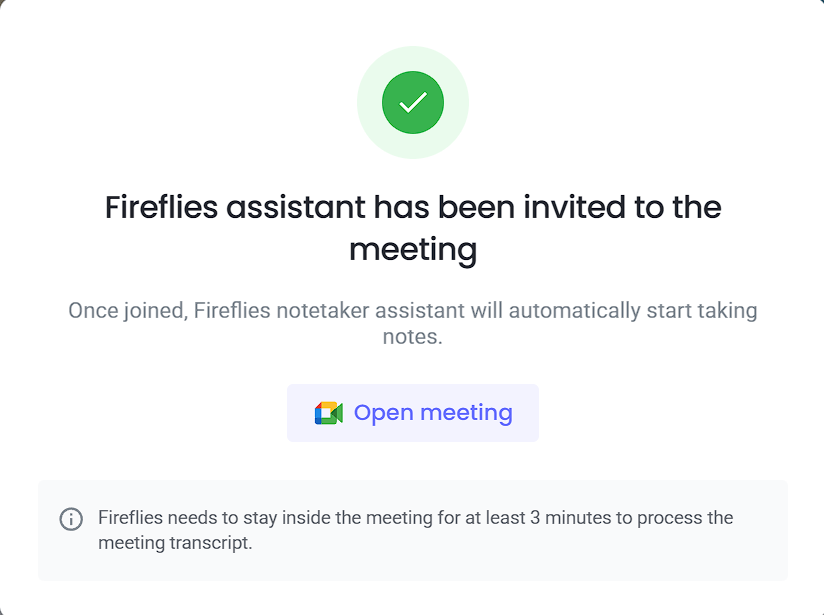
Fireflies doit rester dans le meeting au moins 3 minutes pour pouvoir traiter la transcription.
Étape 4 : Accepter Fireflies dans Google Meet
- Dans Google Meet, ouvrez le panneau "Participants" à droite
- Vous verrez une section "En attente d'acceptation" avec "Fireflies.ai Notetaker"
- Cliquez sur "Accepter" pour autoriser Fireflies à rejoindre le meeting
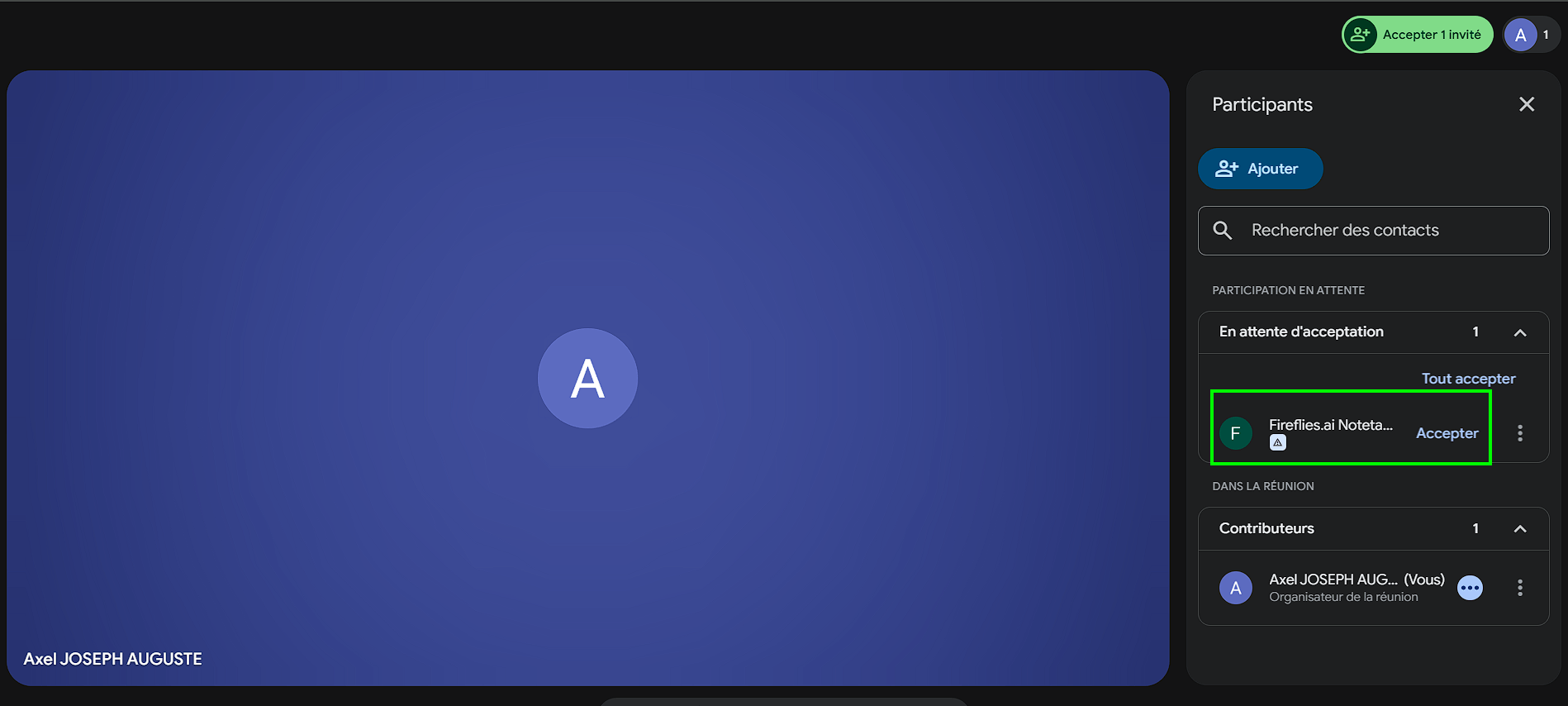
Si vous êtes l'organisateur du meeting, c'est à vous d'accepter Fireflies. Vous pouvez aussi cliquer sur "Tout accepter" si plusieurs personnes sont en attente.
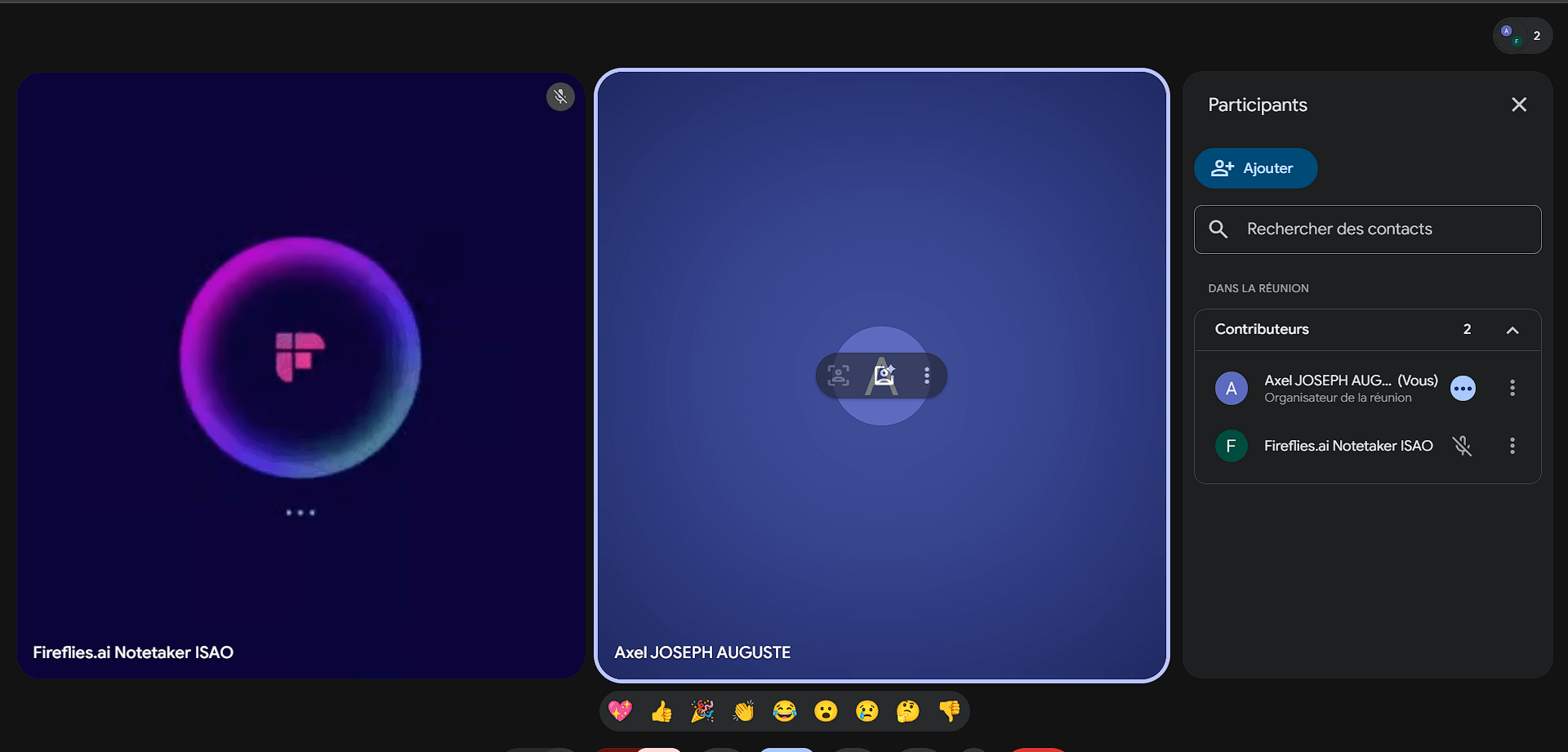
Étape 5 : Fireflies est actif dans le meeting
- Fireflies.ai Notetaker ISAO apparaît maintenant comme participant dans le meeting
- Vous le verrez dans la liste des "Contributeurs" à droite
- Son icône (logo Fireflies violet/rose) s'affiche dans la grille vidéo
- L'enregistrement et la transcription commencent automatiquement
- Fireflies enregistre l'audio (pas la vidéo)
- La transcription sera disponible quelques minutes après la fin du meeting
- Vous recevrez un email avec le résumé et le lien vers la transcription complète
Récapitulatif rapide
| Étape | Action |
|---|---|
| 1 | Aller sur app.fireflies.ai et cliquer sur Capture |
| 2 | Sélectionner Add to live meeting |
| 3 | Coller le lien Google Meet et choisir French |
| 4 | Cliquer sur Start Capturing |
| 5 | Dans Google Meet, Accepter Fireflies |
Script d'explication au prospect
Si le prospect voit Fireflies rejoindre et pose des questions :
"C'est un assistant qui prend des notes automatiquement pour moi, comme ça je peux me concentrer à 100% sur notre échange. Ça me permettra aussi de vous envoyer un récapitulatif après notre appel si vous le souhaitez."
Problèmes fréquents
"Fireflies ne rejoint pas le meeting"
Vérifier :
- Le lien Meet est correct et complet
- Le meeting est bien en cours (pas terminé)
- Votre connexion internet est stable
"Je ne vois pas Fireflies dans les participants en attente"
Solution :
Ouvrez le panneau "Participants" en cliquant sur l'icône des personnes. Regardez dans la section "En attente d'acceptation". Parfois il faut patienter quelques secondes.
"Fireflies a été refusé par erreur"
Solution :
Retournez sur app.fireflies.ai et refaites la manipulation "Capture" > "Add to live meeting". Le bot retentera de rejoindre.
"La transcription n'est pas en français"
Solution :
Vérifiez que vous avez bien sélectionné "French" dans le champ "Meeting language" avant de cliquer sur "Start Capturing".